Cấu hình WLC C9800 xác thực wifi 802.1x với ISE
Mục đích tài liệu
Tài liệu này hướng dẫn chi tiết cách thiết lập xác thực 802.1x cho hệ thống mạng không dây (WLAN) trên Cisco WLC 9800, bao gồm cấu hình RADIUS và kiểm thử thực tế trên thiết bị người dùng.
Điều kiện tiên quyết (Prerequisites)
- Máy chủ Cisco ISE đã được cài đặt và cấu hình sẵn các Policies.
- Cisco WLC đã được tích hợp (Join) thành công với Cisco ISE.
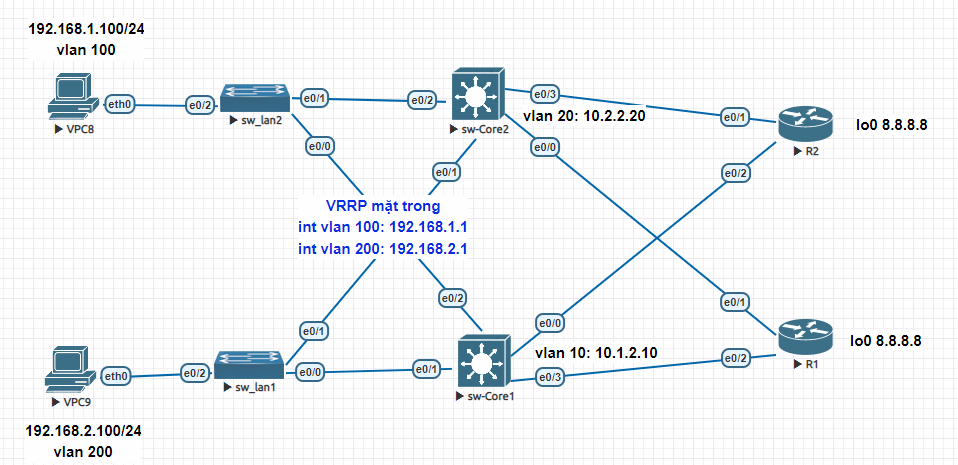
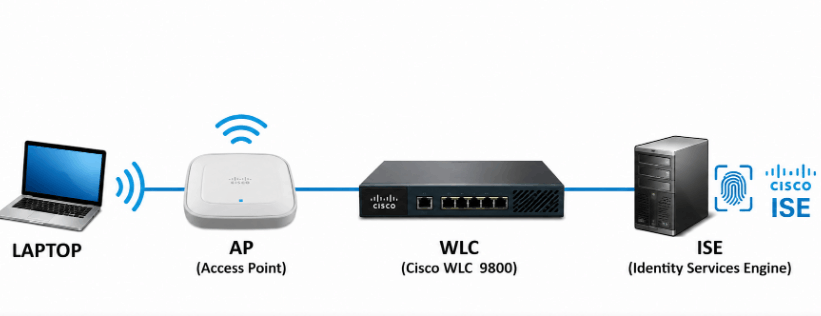
Sơ đồ mạng:
Tóm tắt các bước
- Bước 1: WLC: Tạo AAA Authentication List và gán Server Group.
- Bước 2: WLC: Tạo AAA Accounting List.
- Bước 3: WLC: Khởi tạo WLAN Profile (v2sk-corp).
- Bước 4: WLC: Thiết lập Security là WPA2 và bật 802.1x cho WLAN.
- Bước 5: Verify: Bật máy Windows và kết nối vào SSID mạng doanh nghiệp (v2sk-corp) bằng tài khoản AD.
- Bước 6: Verify: Mở CMD và gõ lệnh ipconfig /all để xác nhận đã nhận đúng IP từ DHCP.
- Bước 7: Verify: Gõ lệnh ping google.com để kiểm tra kết nối mạng ra ngoài Internet.
- Bước 8: Verify: Truy cập WLC CLI, chạy lệnh show wireless client summary detail ipv4 để xem trạng thái RUN.
- Bước 9: Verify: Đăng nhập vào DHCP Server GUI và làm mới (refresh) danh sách Leases.
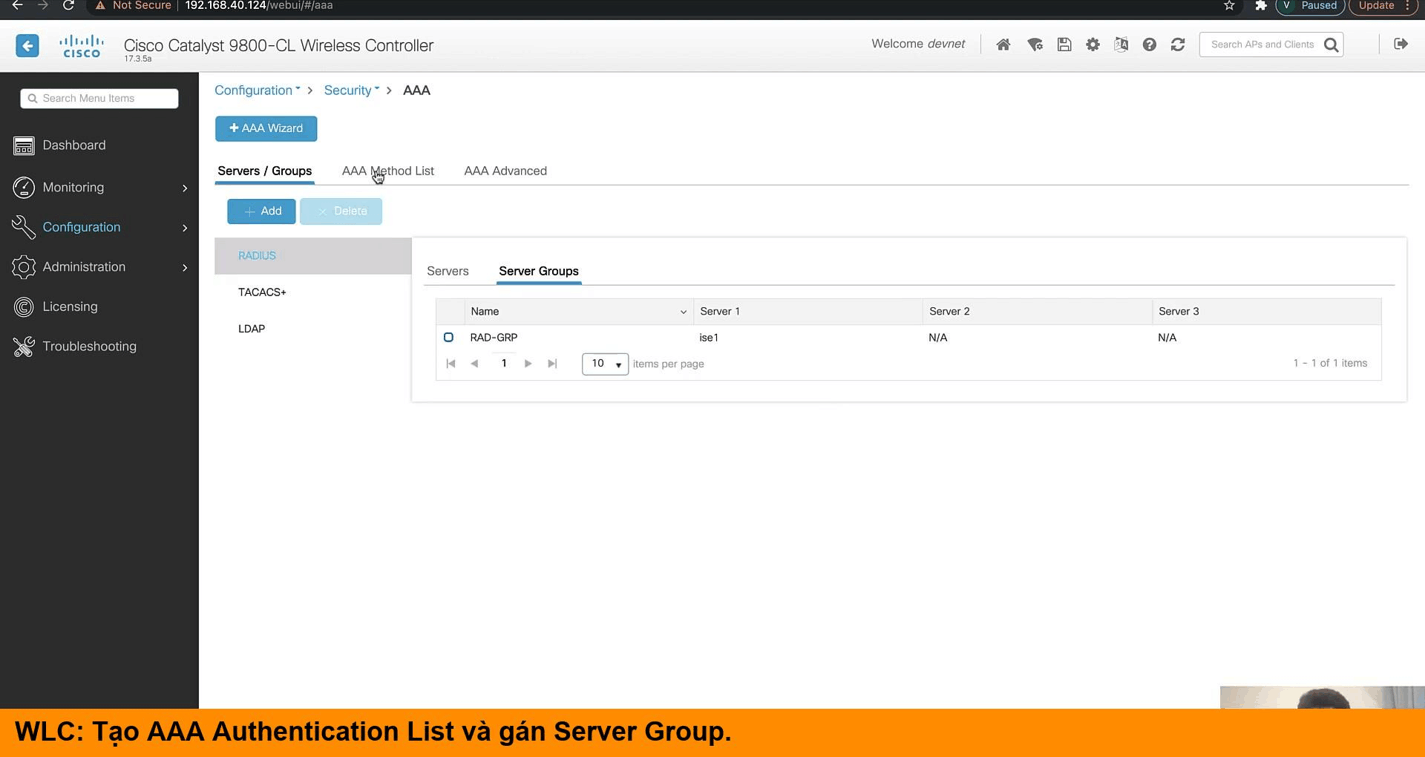
Bước 1: WLC: Tạo AAA Authentication List và gán Server Group.
Để thiết bị WLC biết phải đẩy gói tin xác thực đi đâu, ta cần tạo một Method List chỉ định giao thức 802.1x và trỏ về máy chủ ISE (RADIUS).
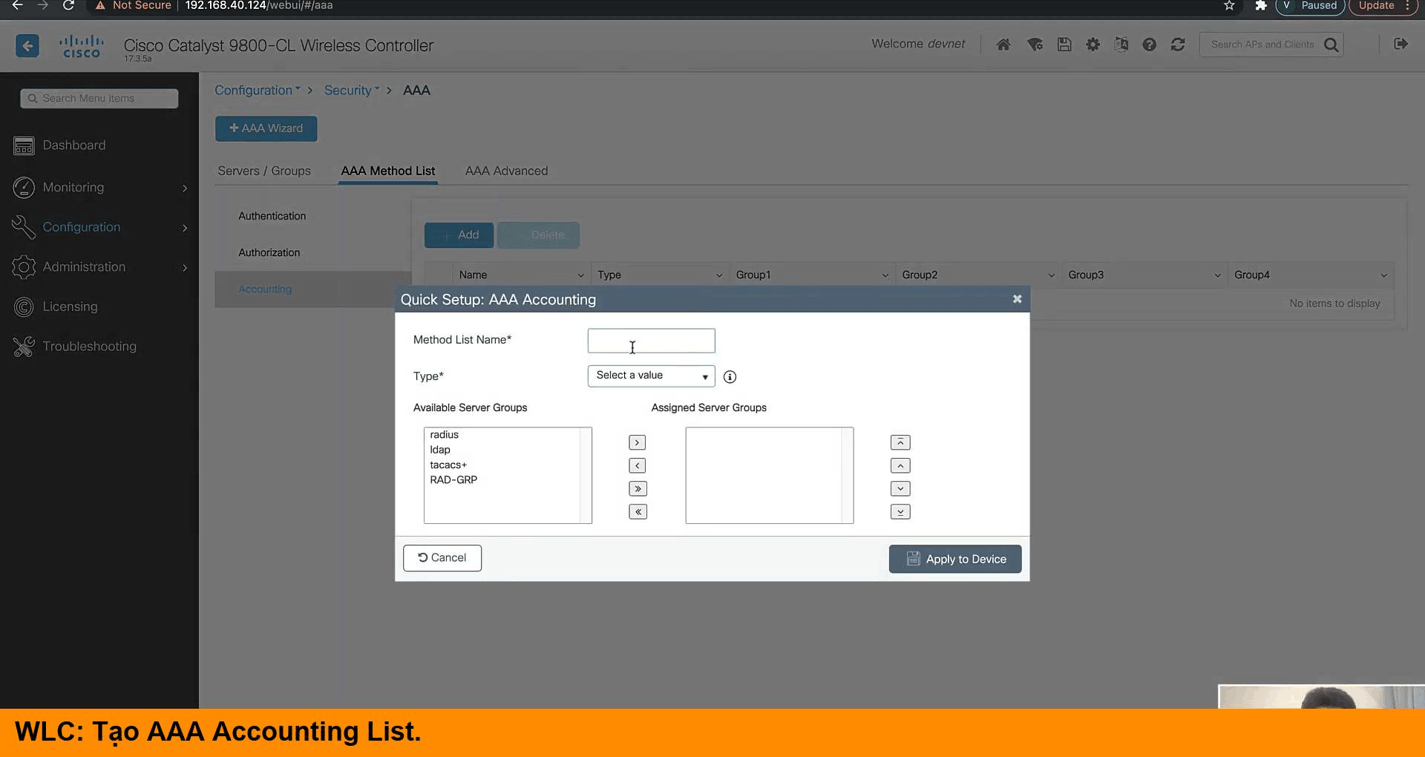
Bước 2: WLC: Tạo AAA Accounting List.
Accounting List giúp WLC và ISE đồng bộ thông tin về thời gian đăng nhập/đăng xuất của client.
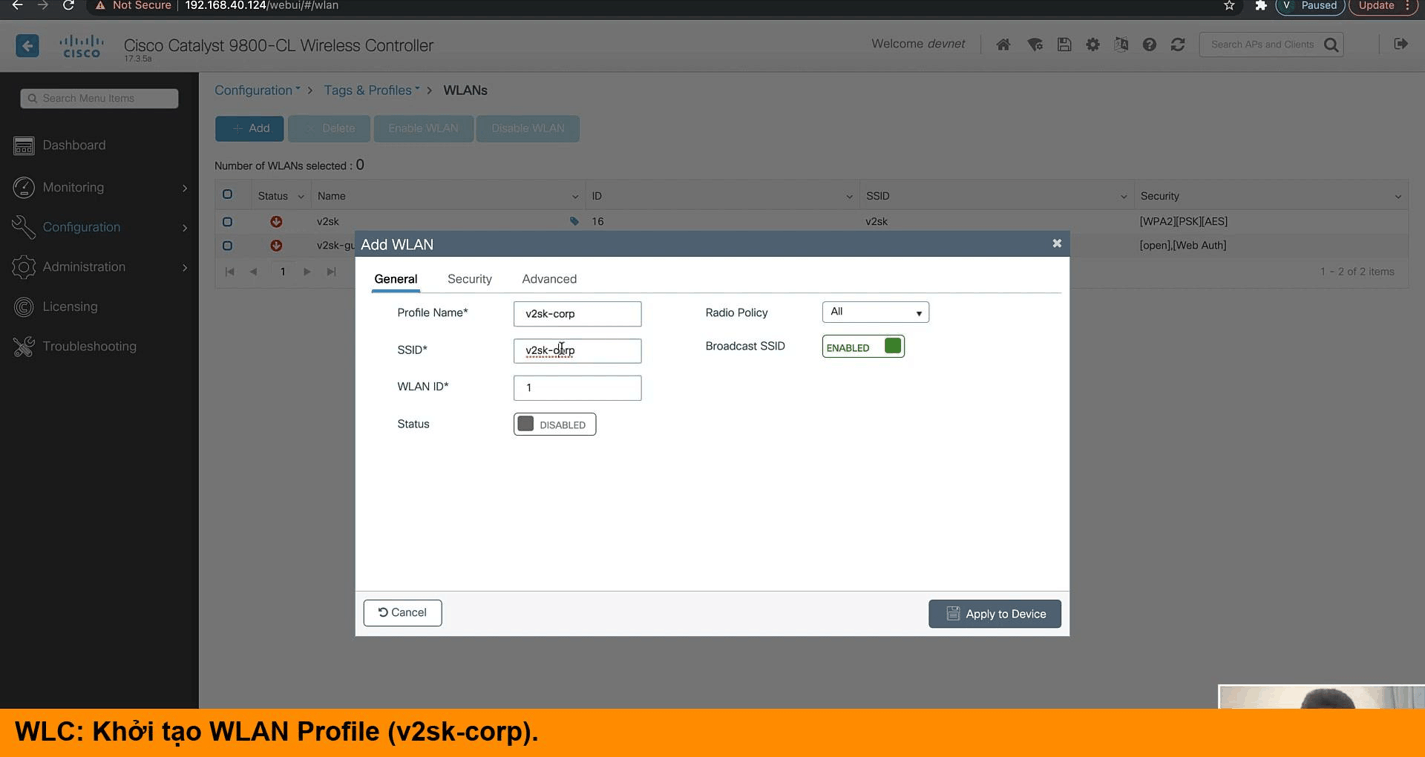
Bước 3: WLC: Khởi tạo WLAN Profile (v2sk-corp).
Mạng Wi-Fi (WLAN) là lớp giao tiếp trực tiếp với thiết bị người dùng.
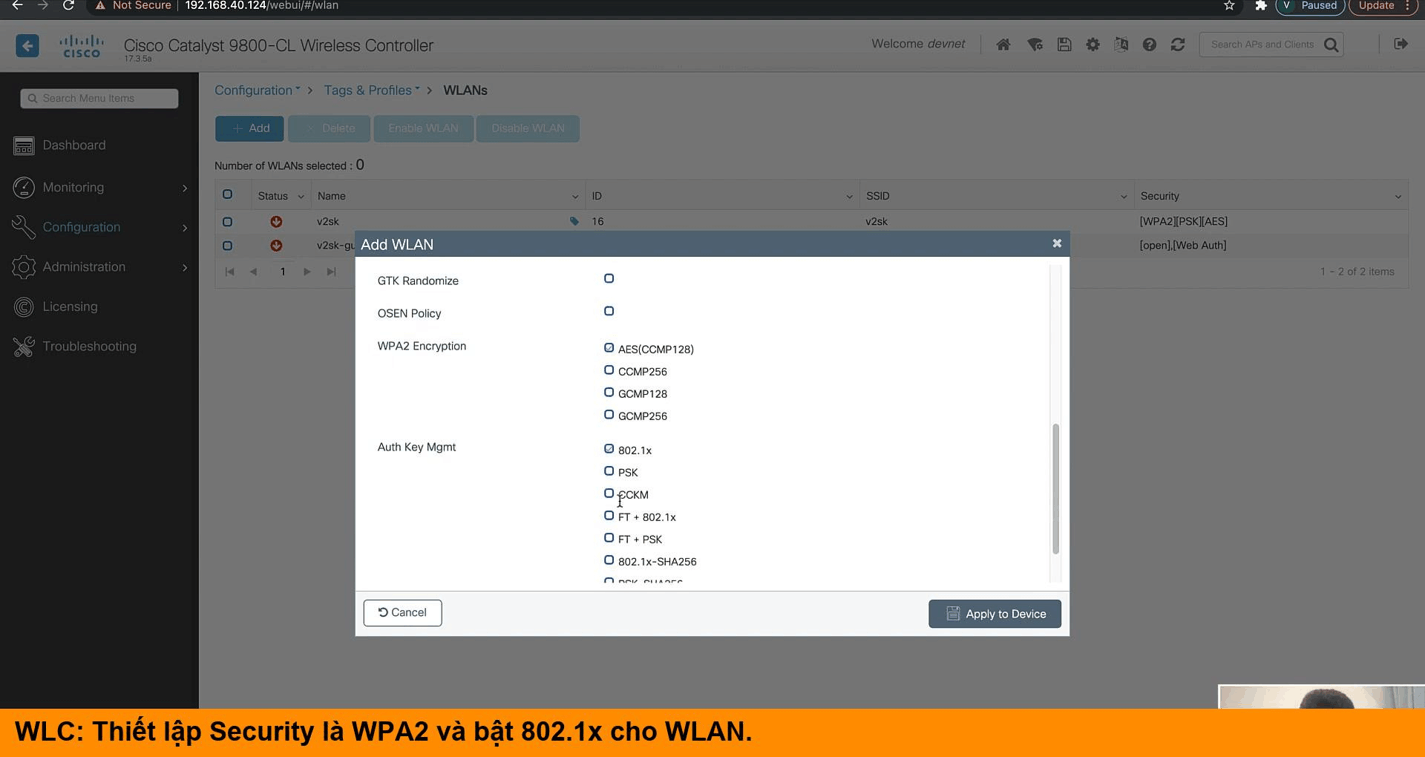
Bước 4: WLC: Thiết lập Security là WPA2 và bật 802.1x cho WLAN.
Đảm bảo rằng mạng Wi-Fi yêu cầu người dùng phải nhập tài khoản Domain (chứng chỉ 802.1x) thay vì chỉ dùng chung một mật khẩu Pre-shared Key.
Bước 5: Verify: Bật máy Windows và kết nối vào SSID mạng doanh nghiệp (v2sk-corp) bằng tài khoản AD.
Bước đầu tiên trong khâu kiểm thử là đóng vai người dùng cuối. Bạn dùng một máy tính Windows để bắt sóng Wi-Fi và nhập Username/Password của Domain (Active Directory) để xác thực qua 802.1x.
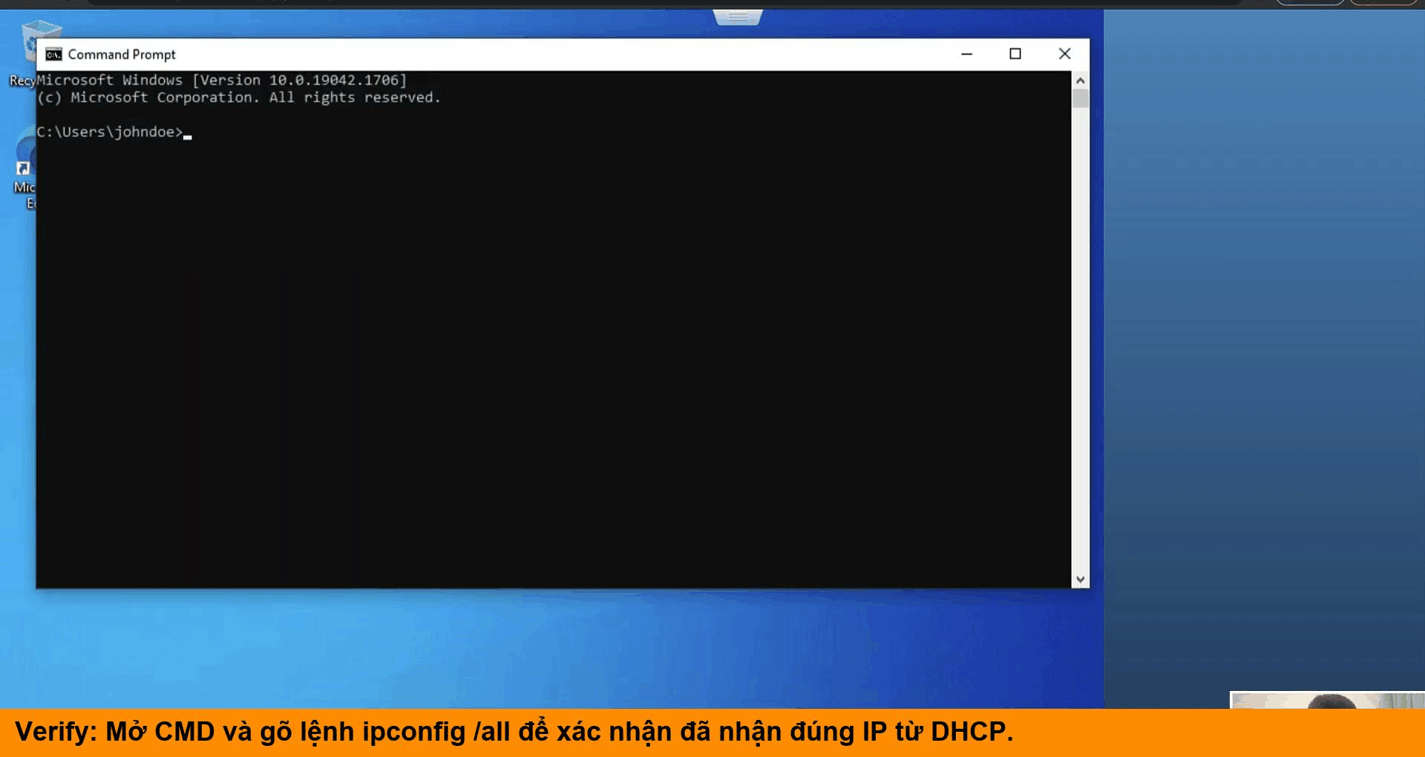
Bước 6: Verify: Mở CMD và gõ lệnh ipconfig /all để xác nhận đã nhận đúng IP từ DHCP.
Nếu xác thực thành công, máy tính sẽ được đẩy vào đúng VLAN và nhận được địa chỉ IP từ DHCP Server. Lệnh ipconfig giúp ta kiểm chứng nhanh Gateway và DNS.
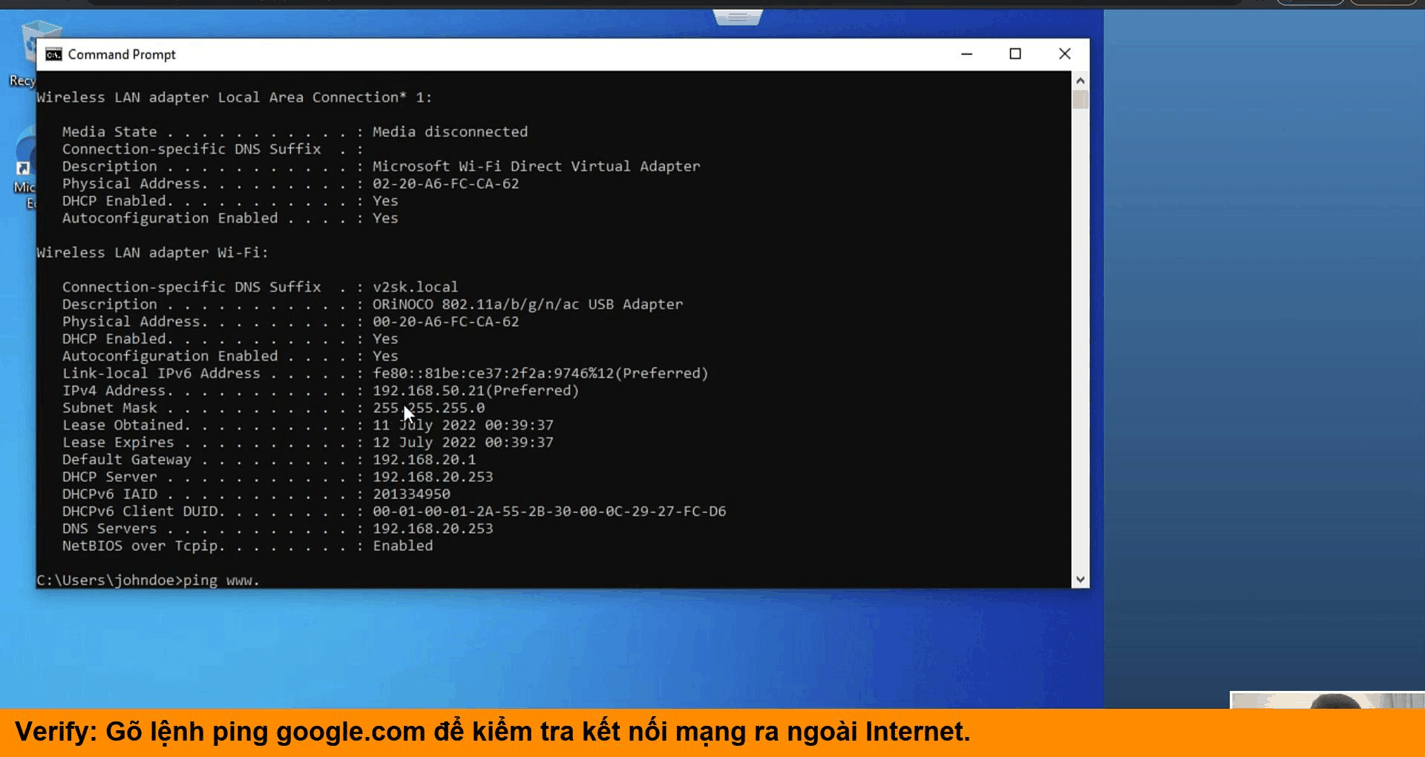
Bước 7: Verify: Gõ lệnh ping google.com để kiểm tra kết nối mạng ra ngoài Internet.
Đảm bảo rằng Default Route và DNS đang hoạt động bình thường, traffic không bị drop ở firewall hay Gateway.
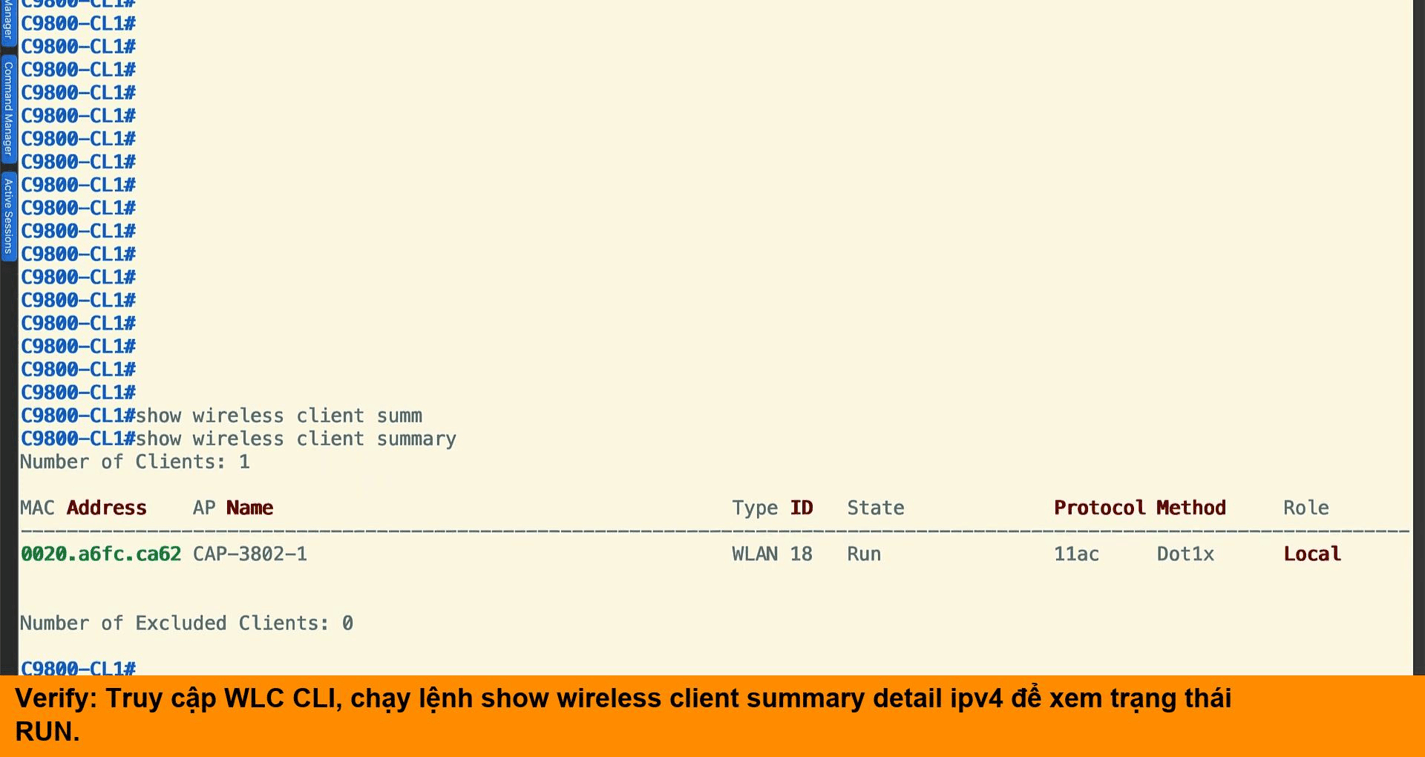
Bước 8: Verify: Truy cập WLC CLI, chạy lệnh show wireless client summary detail ipv4 để xem trạng thái RUN.
Đây là bước quan trọng đối với quản trị viên. Lệnh này sẽ show chi tiết địa chỉ MAC, IP, và trạng thái xác thực (802.1x ở trạng thái RUN tức là đã passed) của client trên thiết bị WLC.
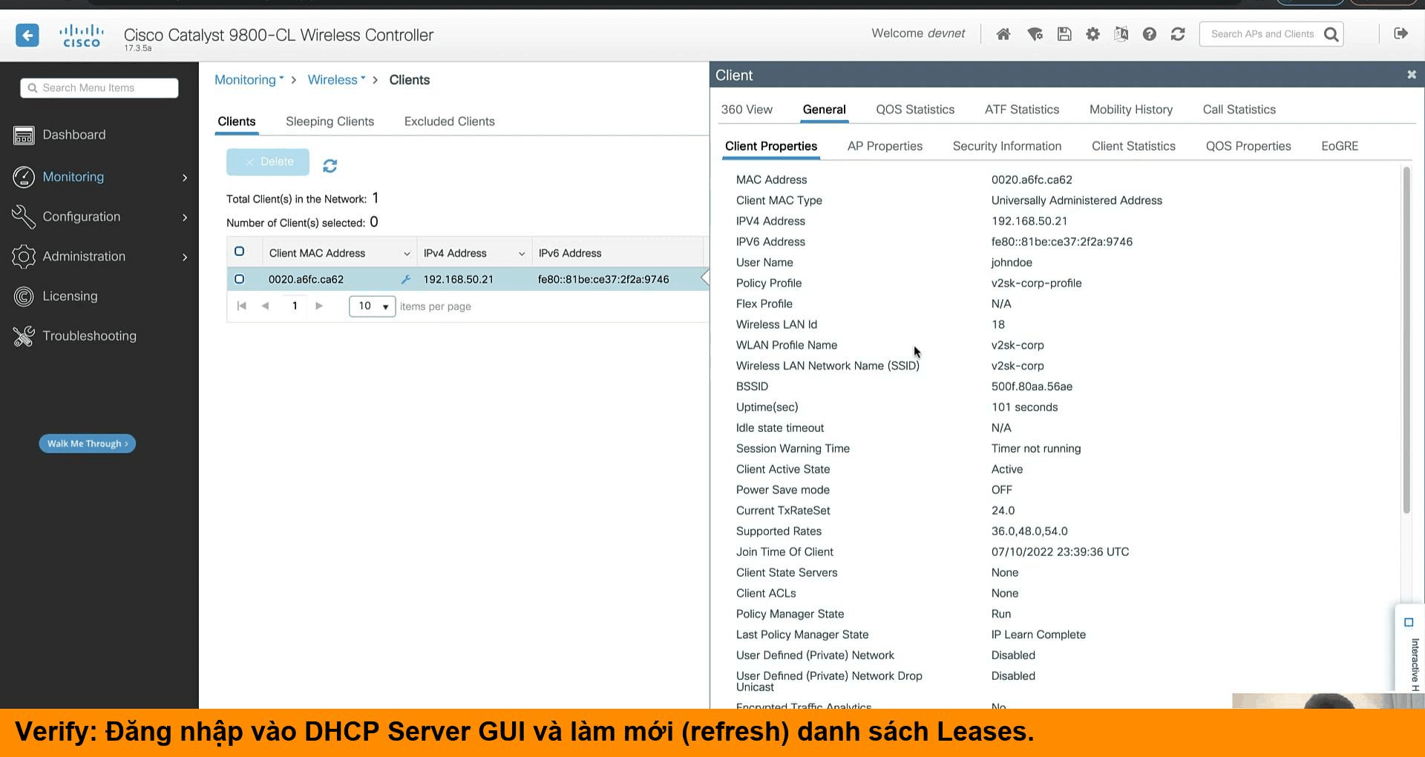
Bước 9: Verify: Đăng nhập vào DHCP Server GUI và làm mới (refresh) danh sách Leases.
Cuối cùng, Verify trên DHCP Server để xác nhận IP vừa cấp cho Client đã được ghi nhận vào hệ thống cấp phát động.
Bạn cần tài liệu dump ôn thi Cisco/Juniper/AWS/Aruze/...nhắn fb admin
Bài viết cùng danh mục
Danh mục bài viết
- Juniper
- Tài Nguyên LAB
- Wireshark
- FeedBack
- Multicast lab
- Security Infa
- Checkpoint
- Lab OSPF
- Router Logging
- LAB CCNA CCNP CÓ GIẢI
- DMVPN
- Mikrotik
- MPLS
- PFSENSE
- DUMP CCNA
- Điều khoản
- F5 LTM
- MONITOR NETWORK
- TOOL HỌC CCNA
- TƯ VẤN KHÓA HỌC
- PYTHON SCRIPT HỮU ÍCH
- IPv6
- Quality of Service
- QoS
- VXLAN
- SDWAN
- ISE
- Fortigate
- BGP
- MINH HỌA KHÁI NIỆM TRONG CCNA
- Bài tập CCNA CCNP (support Học viên)
- Phỏng vấn IT chứng khoán
- Layer2 CCNA
- Bài tập thiết kế mạng CCNA
- Linux
- EEM SCRIPT
- ASA LAB
- DHCP
- NEXUS
- Giao thức IS IS
- ANSIBLE
- PALO ALTO
- ARUBA SWITCH
- CÂU HỎI TỪ ĐỀ THI THẬT
- Firepower Cisco
- MERAKI CONFIG
- VRF
- AWS SIMULATOR CHO NETWORK ADMIN
- ĐỊNH HƯỚNG NGHỀ NGHIỆP
- Troubleshoot lỗi mạng
- TRẮC NGHIỆM THỰC TẾ
- TÀI NGUYÊN LÀM LAB
- Giải thích lí thuyết dễ hiểu
- TỔNG ĐÀI
- WIFI
- CEH cho network admin
- CCNA HIỆU ỨNG ĐỘNG

![[VIDEO] Cài đặt EVE và fix lỗi](https://hainguyenit.edubit.vn/data/sites/60dd42834108d3de178b4568/files/cai-eve.png)
.png)