Cài prometheus và grafana để giám sát router switch Cisco
DÙNG PROMETHEUS & GRAFANA GIÁM SÁT ROUTER CISCO
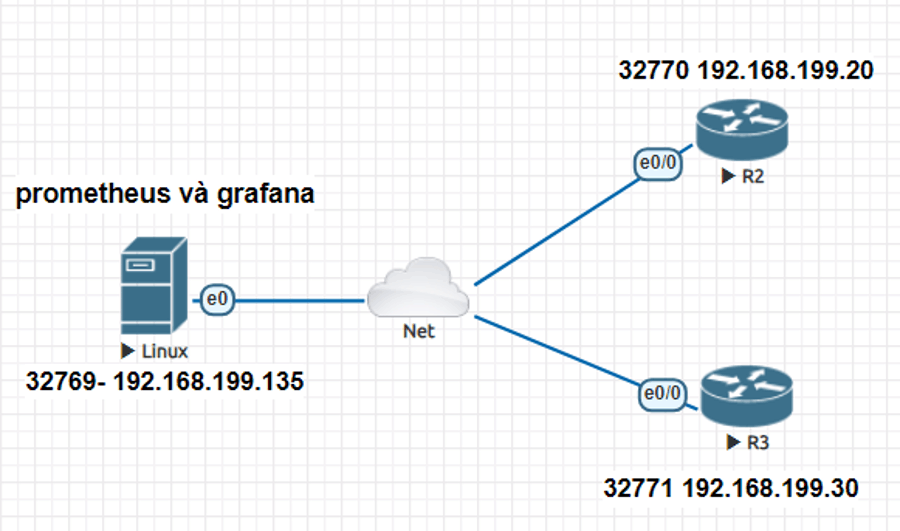
Prometheus để nhận dữ liệu SNMP từ router rồi dùng grafana vẽ giao diện.
PHẦN 1: Chuẩn bị hạ tầng & Cài đặt Docker trên Linux
Ta dùng Docker để cài.
Vào giao diện dòng lệnh (CLI) của Ubuntu
# Cập nhật hệ thống
sudo apt-get update
# Cài đặt Docker và Docker Compose plugin
sudo apt-get install -y docker.io docker-compose-v2
# Bật Docker khởi động cùng hệ thống
sudo systemctl enable docker
sudo systemctl start docker
PHẦN 2: Triển khai (Prometheus + Grafana + SNMP Exporter)
Tạo một thư mục chứa toàn bộ cấu hình giám sát:
mkdir -p /root/monitoring
cd /root/monitoring
1. Tạo file docker-compose.yml
File này là để gọi cả 3 phần mềm lên cùng một lúc.
nano docker-compose.yml
Dán đoạn code này vào:
services:
prometheus:
image: prom/prometheus:latest
container_name: prometheus
volumes:
- ./prometheus.yml:/etc/prometheus/prometheus.yml
ports:
- '9090:9090'
restart: unless-stopped
grafana:
image: grafana/grafana:latest
container_name: grafana
ports:
- '3000:3000'
environment:
- GF_SECURITY_ADMIN_PASSWORD=admin
restart: unless-stopped
snmp-exporter:
image: prom/snmp-exporter:latest
container_name: snmp-exporter
ports:
- '9116:9116'
restart: unless-stopped
2. Tạo file cấu hình `prometheus.yml`
Đây là nơi để khai báo danh sách các Router Cisco cần giám sát.
nano prometheus.yml
*Dán đoạn code sau vào (chú ý sửa IP thành IP thật của Router bạn):*
global:
scrape_interval: 10s # Cứ 10 giây hút dữ liệu 1 lần
scrape_configs:
- job_name: 'cisco_routers'
static_configs:
- targets: ['192.168.199.20']
labels:
router_name: 'R2' # Gán cứng tên để Grafana hiện cho đẹp
- targets: ['192.168.199.30']
labels:
router_name: 'R3'
metrics_path: /snmp
params:
module: [if_mib] # Chỉ lấy thông số băng thông (Interface MIB)
relabel_configs:
- source_labels: [__address__]
target_label: __param_target
- source_labels: [router_name]
target_label: instance
- target_label: __address__
replacement: snmp-exporter:9116
3. Kích hoạt toàn bộ hệ thống
docker compose up -d
Đợi khoảng 2 phút để hệ thống tải và chạy. Ta có thể kiểm tra bằng lệnh `docker ps`.
PHẦN 3: Cấu hình SNMP trên Cisco Router
Để thằng "SNMP Exporter" ở trên có thể chui vào lấy số liệu, ta khai SNMP trên R2,R3
R2# configure terminal
R2(config)# snmp-server community public ro
R2(config)# end
R2# write memory
PHẦN 4: Kết nối Grafana và Lên Đồ
Bây giờ phần ngầm đã xong, chúng ta chuyển sang phần giao diện.
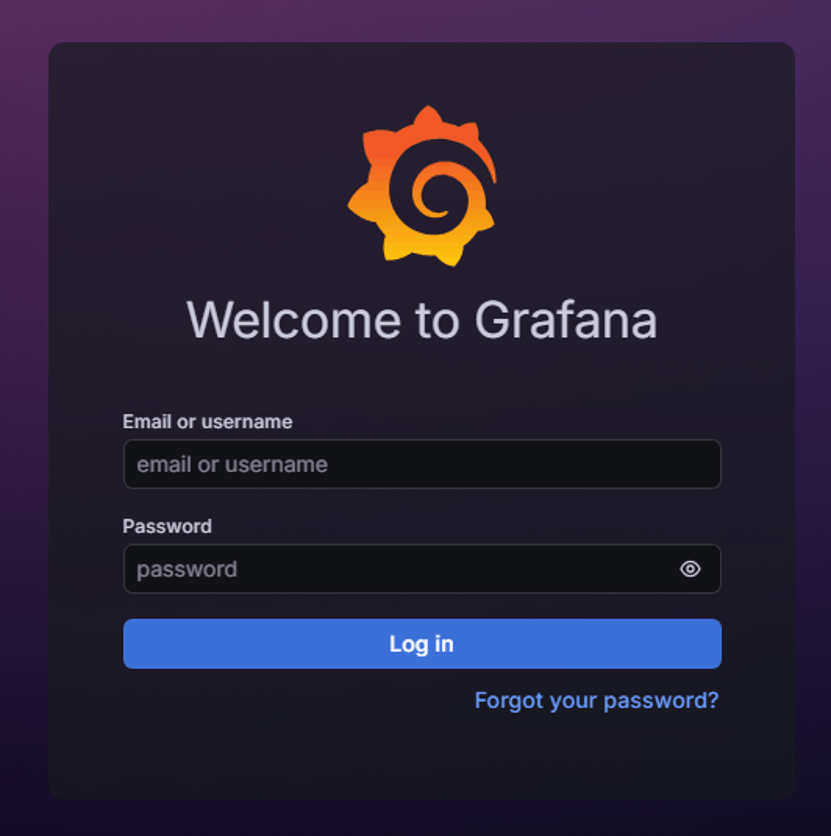
Bước 1: Đăng nhập Grafana
Truy cập http://ip-server:3000
Mặc định login admin/admin
Bước 2: Khai báo Nguồn dữ liệu (Data Source)
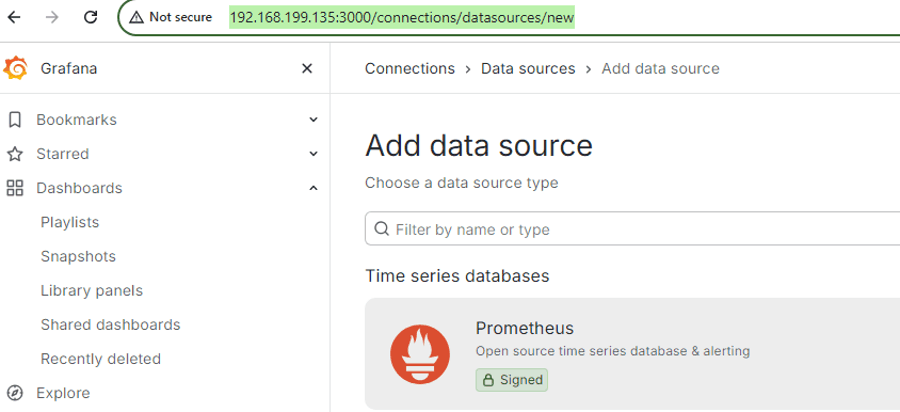
Grafana không tự có dữ liệu, ta phải chỉ cho nó biết kho dữ liệu Prometheus nằm ở đâu.
Vào http://ip-server:3000/connections/datasources/new
- Chọn **Prometheus**.
- Ở ô **URL**, điền: http://prometheus:9090
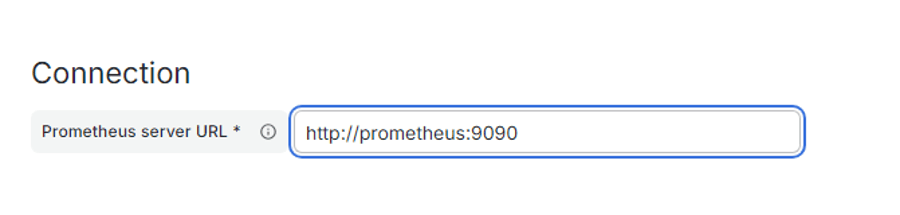
- Cuộn xuống dưới cùng, bấm **Save & test**.
Bước 3: Chọn mẫu Dashboard giám sát để dùng
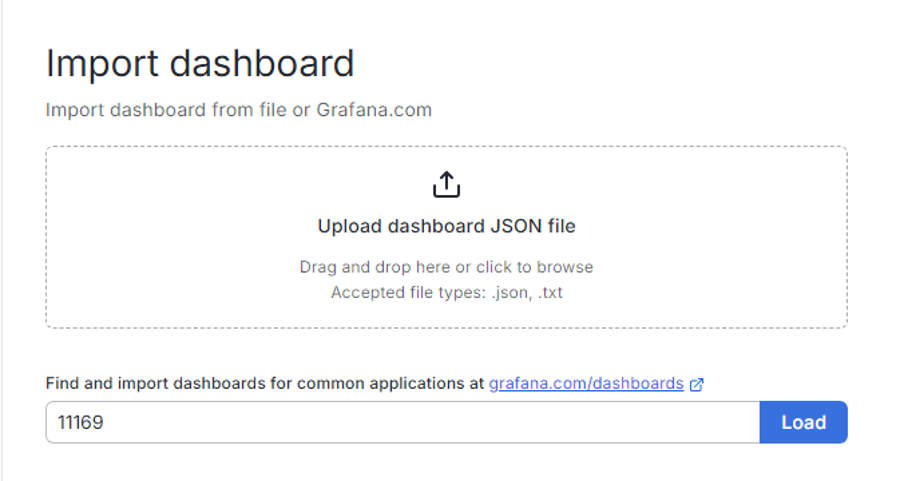
- Vào link này: http://(ip-server):3000/dashboard/import
- Ở ô **Import via grafana.com**, nhập mã số 11169 (Đây là mã giao diện SNMP Stats).
- Bấm **Load**.
- Ở dòng dưới cùng, chọn Data Source là **Prometheus** vừa tạo.
- Bấm **Import**.
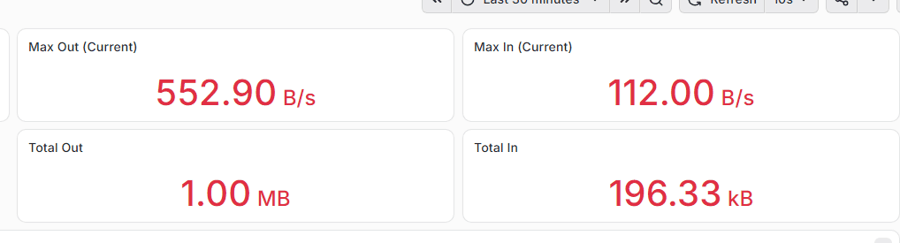
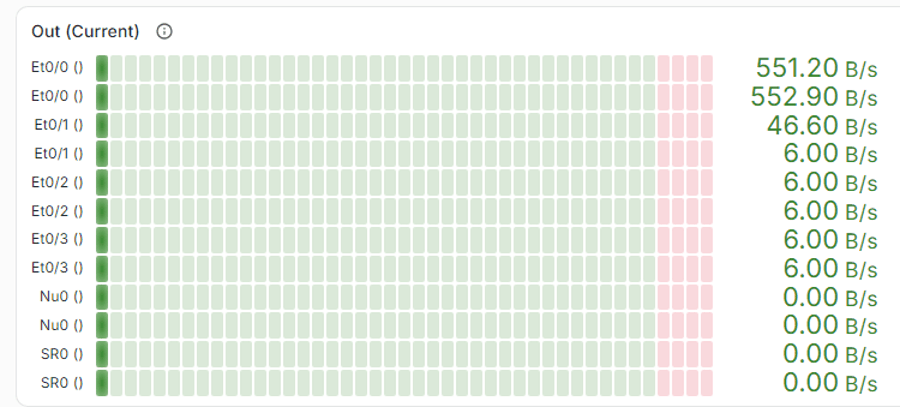
Sau đó Biểu đồ Out/In của các cổng Router sẽ hiện ra real-time (mặc định là theme tối; ở đây mình chọn theme sáng )
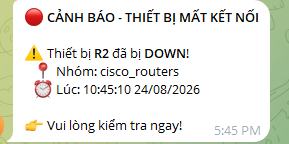
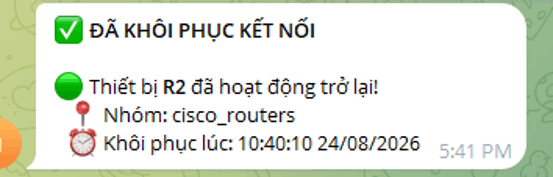
Ngoài ra bài sau ta add telegram bot vào nhắn tin sự cố down/up
---------------------------
Bài viết cùng danh mục



Danh mục bài viết
- Juniper
- Tài Nguyên LAB
- Wireshark
- FeedBack
- Multicast lab
- Security Infa
- Checkpoint
- Lab OSPF
- Router Logging
- LAB CCNA CCNP CÓ GIẢI
- DMVPN
- Mikrotik
- MPLS
- PFSENSE
- DUMP CCNA
- Điều khoản
- F5 LTM
- MONITOR NETWORK
- TOOL HỌC CCNA
- TƯ VẤN KHÓA HỌC
- PYTHON SCRIPT HỮU ÍCH
- IPv6
- Quality of Service
- QoS
- VXLAN
- SDWAN
- ISE
- Fortigate
- BGP
- MINH HỌA KHÁI NIỆM TRONG CCNA
- Bài tập CCNA CCNP (support Học viên)
- Phỏng vấn IT chứng khoán
- Layer2 CCNA
- Bài tập thiết kế mạng CCNA
- Linux
- EEM SCRIPT
- ASA LAB
- DHCP
- NEXUS
- Giao thức IS IS
- ANSIBLE
- PALO ALTO
- ARUBA SWITCH
- CÂU HỎI TỪ ĐỀ THI THẬT
- Firepower Cisco
- MERAKI CONFIG
- VRF
- AWS SIMULATOR CHO NETWORK ADMIN
- ĐỊNH HƯỚNG NGHỀ NGHIỆP
- Troubleshoot lỗi mạng
- TRẮC NGHIỆM THỰC TẾ
- TÀI NGUYÊN LÀM LAB
- Giải thích lí thuyết dễ hiểu
- TỔNG ĐÀI
- WIFI
- CEH cho network admin
- CCNA HIỆU ỨNG ĐỘNG

![[VIDEO] Cài đặt EVE và fix lỗi](https://hainguyenit.edubit.vn/data/sites/60dd42834108d3de178b4568/files/cai-eve.png)
.png)